Lần đầu xài MacBook để học AI: mua máy nào, cũ hay mới?
Chưa xài Mac bao giờ mà muốn học AI? Mua máy nào cho vừa túi, mua cũ soi gì để khỏi ôm cục gạch, khác Windows chỗ nào và tuần đầu nên cài gì.

Mục lục
Dạo này nhiều anh em hỏi tôi cùng một câu: “Tôi chưa xài Mac bao giờ, giờ muốn học AI, có nên chuyển qua MacBook không, mua máy nào?”. Tôi viết luôn ra đây cho gọn. Đọc xong là biết mình cần máy nào, mua cũ thì coi gì, và tuần đầu làm quen ra sao.
Học AI có cần máy xịn không?
Phần lớn là không. ChatGPT, Claude, Gemini, Copilot đều chạy trên máy chủ của hãng, máy mình chỉ cần mở trình duyệt hay app cho mượt. Học viết prompt, dùng AI làm việc, học code cơ bản: MacBook nào đời mới cũng chạy ngon. Mới học chưa cần máy khủng, cũng như học bơi chưa cần mua du thuyền.
Chỉ khi muốn chạy mô hình AI ngay trên máy (offline, không tốn phí) thì mới cần để ý RAM. Nhớ một câu: với Mac, RAM quyết định anh em chạy được AI tới đâu, mà RAM thì mua sao xài vậy, không nâng cấp được về sau.
Mua máy nào cho vừa túi
Trước hết: chỉ mua máy chip Apple (M1, M2, M3, M4…), tức máy từ cuối năm 2020 trở đi. Đừng ham MacBook chip Intel đời cũ giá rẻ: Apple đã cho biết macOS Tahoe (macOS 26) là bản macOS lớn cuối cùng hỗ trợ máy Intel,1 và có công cụ AI như LM Studio không chạy trên Mac Intel.2 Rẻ lúc mua, khổ lúc xài.
Rồi chọn theo túi tiền:
- Ít tiền, chủ yếu dùng AI qua web và học code cơ bản: MacBook Air M1 hoặc M2 mua cũ. Cố lấy bản 16GB RAM. Bản 8GB vẫn xài được, nhưng mở nhiều tab với vài app là bắt đầu chật, mà người học AI thì tab nào cũng “để đó đọc sau”.
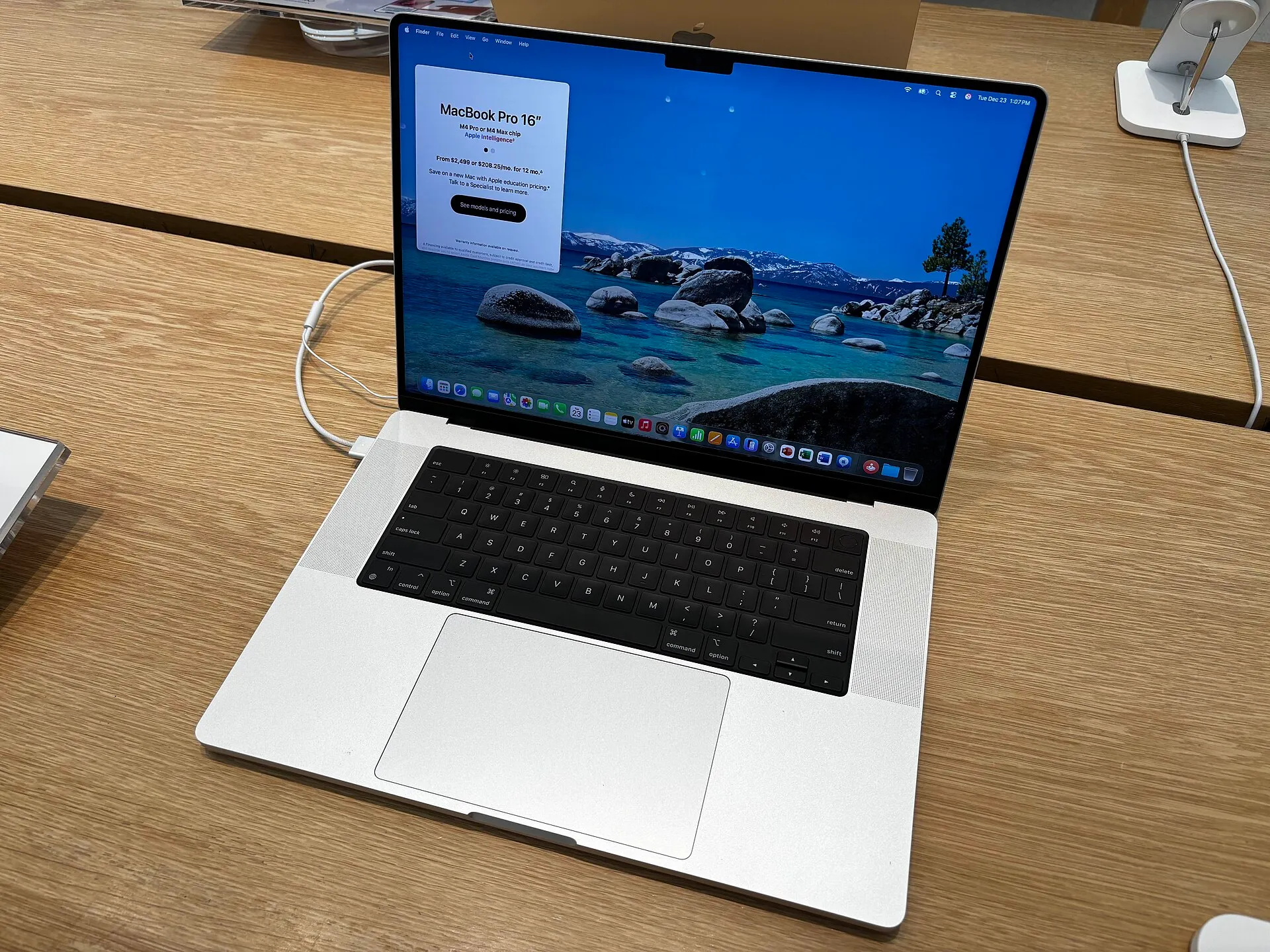
- Muốn thử chạy AI trên máy: tối thiểu 16GB. MacBook Pro M1 Pro hoặc M2 Pro đời cũ có bản 16GB, 32GB, giờ mua cũ rẻ hơn nhiều so với lúc mới ra. Máy Pro có quạt tản nhiệt, còn MacBook Air thiết kế không quạt.3
- Có tiền, muốn mua mới cho sướng: MacBook Air M4 bản thấp nhất đã có sẵn 16GB,3 đủ cho hầu hết người học. Dư dả hơn thì lên MacBook Pro, RAM càng nhiều càng thoải mái.
Mẹo của tôi: tiền ít thì dồn vào RAM, đừng dồn vào ổ cứng. Thiếu ổ cứng thì mua ổ gắn ngoài là xong. Thiếu RAM thì chỉ có cách bán máy.
Mua cũ: soi kỹ mấy thứ này
Mua máy cũ thì đỡ được kha khá tiền. Nhưng soi kỹ trước khi trả tiền, mua ở đâu cũng vậy:
- Tài khoản iCloud đã thoát chưa. Bảo người bán tắt “Tìm máy” (Find My) và đăng xuất iCloud ngay trước mặt mình. Máy còn dính tài khoản người khác thì coi như cục gạch, mà là cục gạch đắt tiền.
- Máy có bị khoá quản lý doanh nghiệp không. Có những máy công ty thanh lý vẫn bị quản lý từ xa (trong lúc cài đặt có màn hình “Remote Management” báo máy đang do một tổ chức quản lý).4 Gặp cái này thì bỏ, đừng tiếc.
- Pin. Vào Cài đặt hệ thống → Pin → Tình trạng pin. Xem thêm số lần sạc (Cycle Count) trong mục Thông tin hệ thống → Nguồn điện. Apple tính pin MacBook chip Apple tới 1.000 lần sạc;5 dưới vài trăm lần là đẹp, giống xe cũ ít ki-lô-mét.
- Màn hình, bàn phím, loa, camera, các cổng sạc. Mở một ảnh nền trắng, một ảnh nền đen để soi vệt, đốm. Gõ thử hết các phím, cắm sạc thử từng cổng. Ngại một lúc còn hơn tiếc cả năm.
- Tra số serial trên trang kiểm tra bảo hành của Apple để chắc đúng đời máy, đúng cấu hình như người bán nói.
- Hỏi rõ bảo hành của shop, có giấy tờ càng tốt. Có giấy tờ thì hai bên cùng rõ, khỏi hiểu lầm.
Khác Windows chỗ nào
Tuần đầu ai cũng lóng ngóng, quen rồi thì thấy tiện. Mấy chỗ hay bỡ ngỡ nhất:
- Phím Command (⌘) làm việc của Ctrl. Copy là ⌘C, dán là ⌘V, hoàn tác là ⌘Z. Tuần đầu tay sẽ cứ mò Ctrl theo thói quen, kệ nó.
- Với nhiều app, bấm nút đỏ chỉ đóng cửa sổ, app vẫn chạy. Muốn tắt hẳn thì ⌘Q.
- Chuột phải là bấm hoặc chạm hai ngón lên trackpad.6
- Cài app: nhiều app chỉ cần tải về, kéo biểu tượng vào thư mục Applications là xong, không có bấm Next, Next, Next như Windows.
- Tìm mọi thứ bằng ⌘ + Space (Spotlight): gõ tên app, tên file, làm phép tính đều được.
- Gõ tiếng Việt: macOS có sẵn bộ gõ Tiếng Việt kiểu Telex, vào Cài đặt → Bàn phím để thêm.
- Phần mềm: Office, Chrome, Zalo, Zoom đều có bản Mac. Nhưng game và một số phần mềm chỉ có trên Windows (vài phần mềm kế toán, phần mềm chuyên ngành) thì kiểm tra trước khi mua. Đừng để mua xong mới biết phần mềm công ty bắt dùng không chạy trên Mac.
- Cổng kết nối: để cắm thiết bị, MacBook Air chỉ có cổng USB-C (Thunderbolt), ngoài jack tai nghe và cổng sạc MagSafe ở bản M2 trở đi.3 Cần cắm USB đời cũ, HDMI ra màn hình thì sắm thêm một cái hub.
Học gì để xài cho sướng
Tuần đầu học mấy thứ này là đủ:
- Phím tắt: ⌘Tab (đổi app), ⌘Space (tìm), ⌘Q (tắt app), ⌘⇧4 (chụp một vùng màn hình).
- Vuốt trackpad: vuốt bốn ngón lên để xem hết cửa sổ đang mở, vuốt bốn ngón sang ngang để đổi màn hình (một số bản macOS dùng ba ngón).6 Trackpad Mac xài quen rồi là ghiền, nhiều khi thấy chuột rời hơi thừa.
- Chia đôi màn hình: kéo cửa sổ sát mép trái hoặc phải màn hình (có từ macOS Sequoia trở đi, bật tắt trong Cài đặt → Màn hình nền & Dock).7
- Sao lưu bằng Time Machine: cắm một ổ cứng ngoài, bật Time Machine, máy tự sao lưu. Làm ngay từ đầu, đừng đợi mất dữ liệu mới làm. Để mai mới sao lưu thì nhiều khi mai là trễ.
Cài gì để bắt đầu học AI
- App ChatGPT, Claude bản cho Mac (hoặc dùng qua trình duyệt).
- Học code: cài Visual Studio Code và Homebrew (công cụ cài phần mềm bằng dòng lệnh), rồi cài Python.
- Chạy AI trên máy: cài LM Studio (có giao diện, bấm là chạy) hoặc Ollama (có app riêng và dùng được bằng dòng lệnh).8 Bắt đầu với mô hình nhỏ cho vừa RAM, đừng tham con to ngay ngày đầu.
- Đừng cài app crack. Mac cũng có mã độc, và app crack là một đường lây đã được ghi nhận: đầu năm 2024, Kaspersky phát hiện một backdoor trên macOS phát tán qua app crack, nhắm vào ví tiền mã hoá.9 Tiết kiệm chút tiền bản quyền rồi mất dữ liệu, mất tiền thì lỗ to.
Tóm lại
- Học AI qua web, app: MacBook Air M1/M2 cũ, ưu tiên 16GB, là đủ.
- Muốn chạy AI trên máy: 16GB trở lên, MacBook Pro đời M1 Pro/M2 Pro cũ là kèo thơm.
- Có tiền: Air M4 mới, hoặc Pro nếu dư dả.
- Mua cũ: thoát iCloud, không khoá doanh nghiệp, soi pin, có bảo hành.
Anh em đang phân vân con nào thì nhắn tôi, rảnh rủ nhau cà phê chém gió tiếp. Ai hỏi trước thì người đó mời.
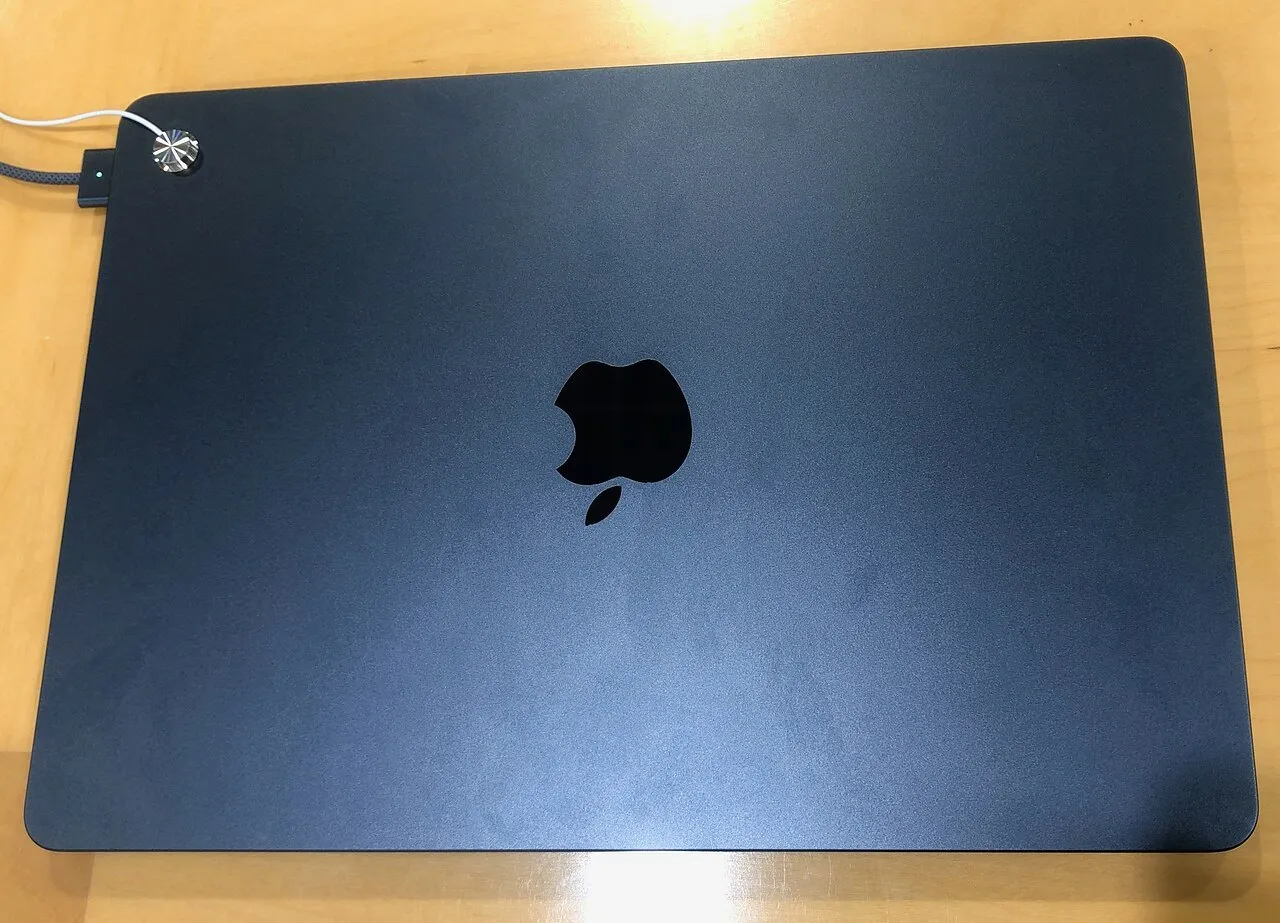
Ảnh bìa: KKPCW, Wikimedia Commons, CC BY-SA 4.0.
Nguồn tham khảo
-
Six Colors, “macOS Tahoe is the last release to support Intel” (09/06/2025). ↩
-
LM Studio, “System Requirements” (xem ngày 27/11/2026). ↩
-
Apple Newsroom, “Apple introduces the new MacBook Air with the M4 chip and a sky blue color” (05/03/2025). ↩ ↩2 ↩3
-
Apple Support, “Resolve issues during Mac setup”. ↩
-
Apple Support, “Determine battery cycle count for Mac laptops”. ↩
-
Apple Support, “Use Multi-Touch gestures on your Mac”. ↩ ↩2
-
Apple Support, “Change window tiling settings on Mac”. ↩
-
Ollama, “Ollama’s new app” (30/07/2025). ↩
-
Kaspersky Securelist, “Cracked software beats gold: new macOS backdoor stealing cryptowallets” (22/01/2024). ↩
Chia sẻ
Góp ý cho bài này
Đây là trải nghiệm và góc nhìn cá nhân của tôi, nên chắc chắn có chỗ còn thiếu hoặc chưa đúng. Nếu vậy, tôi xin lỗi trước và rất mong được bạn chỉ ra. Góp ý được gửi riêng tới email của tôi, không hiện công khai.
Muốn bàn kỹ hơn? Mình cứ thoải mái làm ly cà phê rồi nói chuyện, online hay gặp trực tiếp đều được.
Rủ nhau cà phêCảm ơn bạn! Tôi đã nhận được góp ý và sẽ trả lời qua email.
Góp ý chưa gửi được: bạn kiểm tra lại tên, email và nội dung giúp tôi nhé.